Come installare l'xPad
Segui questi semplici passaggi per configurare il tuo xPad in modo rapido ed efficiente. Assicurati di avere tutti i componenti pronti prima di iniziare l'installazione.
Passaggio 1: Disimballaggio e preparazione dei componenti
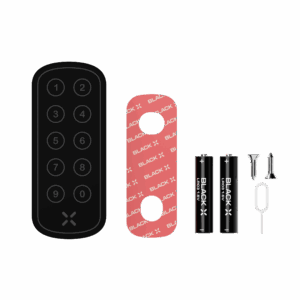
Aprire la confezione e individuare tutti i componenti. Disporli in modo da averli a portata di mano.
La confezione include:
1 x xPad
1 x cuscinetto adesivo 3M
1 x chiave a brugola
2 x viti
2 x batterie AAA
Passaggio 2: Rimozione del coperchio posteriore dell'xPad
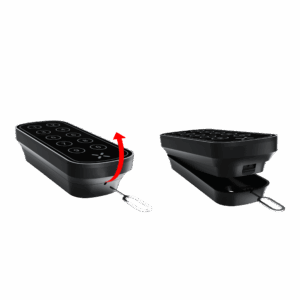
Rimuovere il coperchio posteriore dell'xPad con la chiave a brugola, inserendone la punta nell'apposito foro sul fondo del dispositivo.
Passaggio 3: Inserimento delle batterie
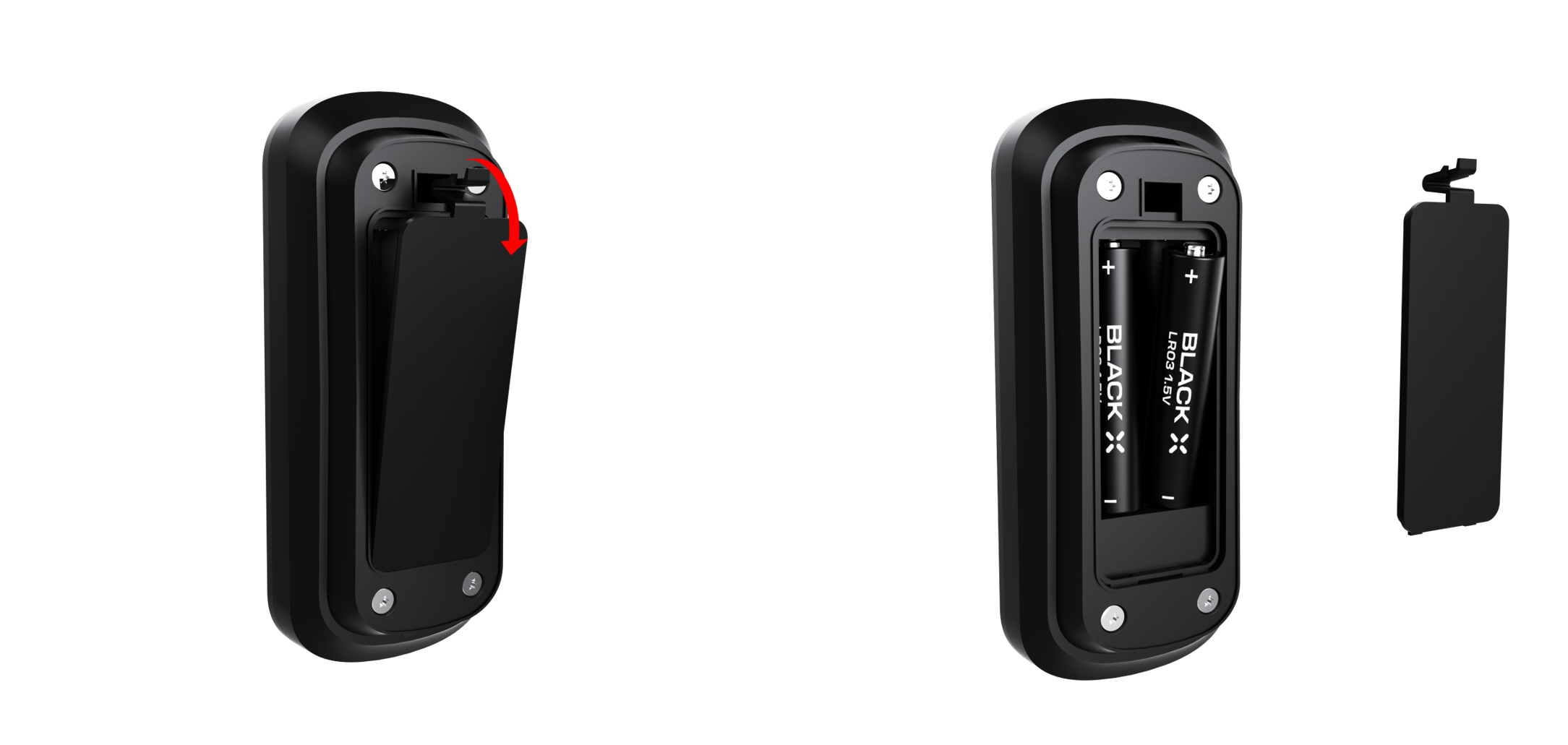
- Aprire il coperchio del vano batterie.
- Inserire le batterie, assicurandosi che siano posizionate correttamente. L'xPad si accende ed emette un segnale acustico per confermare la corretta installazione.
Passaggio 4: Abbinamento dell'xPad con l'app BLACK X
- Aprire l'app BLACK X, andare alla serratura da abbinare all'xPad e toccare il pulsante "Impostazioni".
- Nel menu "Impostazioni", selezionare "Tastierino", quindi toccare "Aggiungi tastierino".
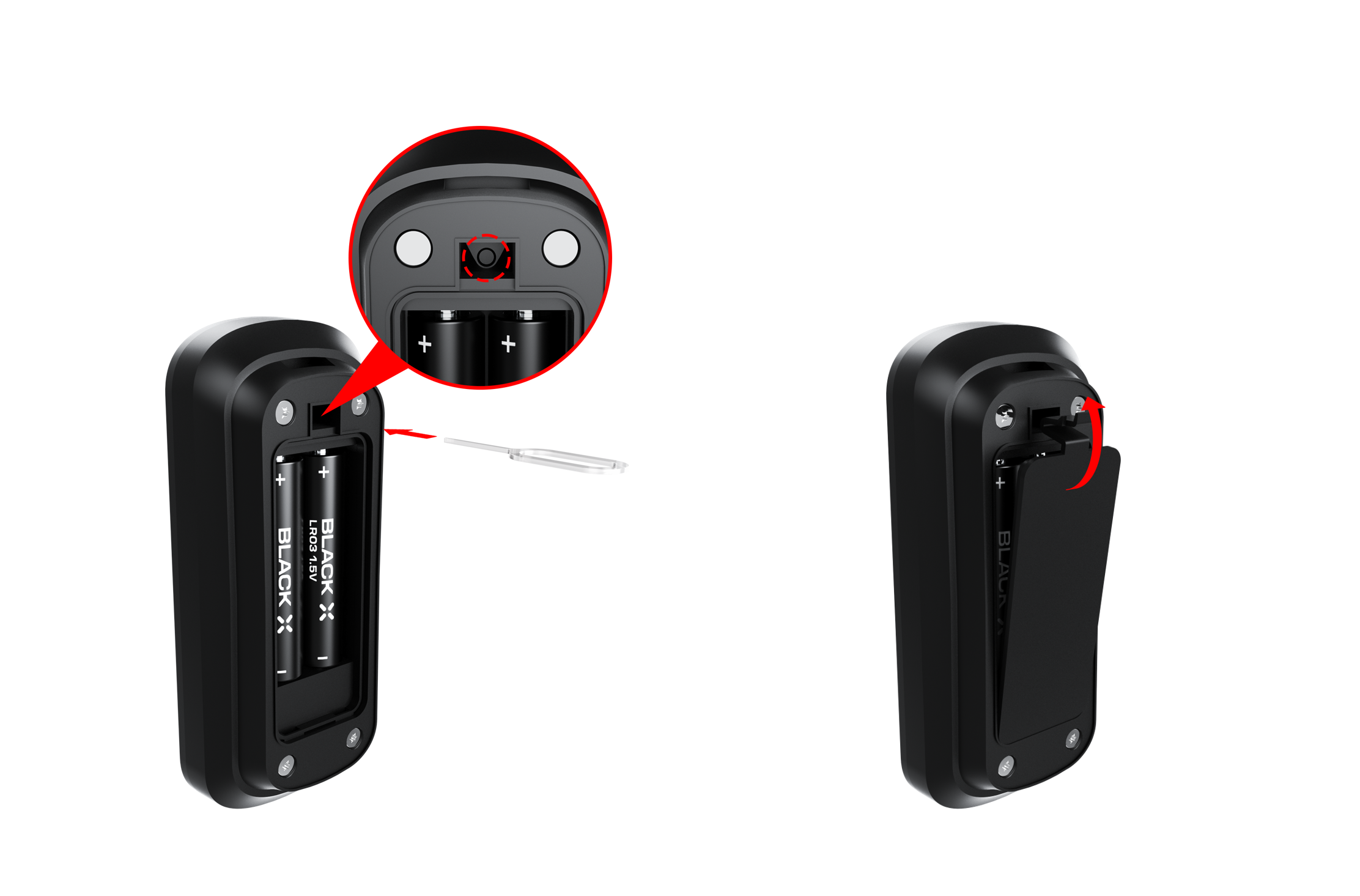
- Sull'xPad, individuare il pulsante di abbinamento nel piccolo foro appena sopra il vano batterie, dove sono installate le batterie. Premere il pulsante di abbinamento con la chiave a brugola. L'xPad inizia a lampeggiare per indicare la modalità di abbinamento.
- Nell'app, toccare "Continua" per procedere.
- Selezionare l'xPad dall'elenco dei dispositivi disponibili per completare l'abbinamento.
- Chiudere saldamente il coperchio del vano batterie.
Passaggio 5: Fissaggio dell'xPad alla superficie
Scegliere un punto adatto per installare l'xPad. Per le porte standard, assicurarsi che si trovi entro 3 metri dalla serratura.
Per ottenere le migliori prestazioni, soprattutto con le porte in acciaio, si consiglia vivamente di posizionare l'xPad il più vicino possibile alla porta e alla serratura, per garantire la connessione Bluetooth più stabile.
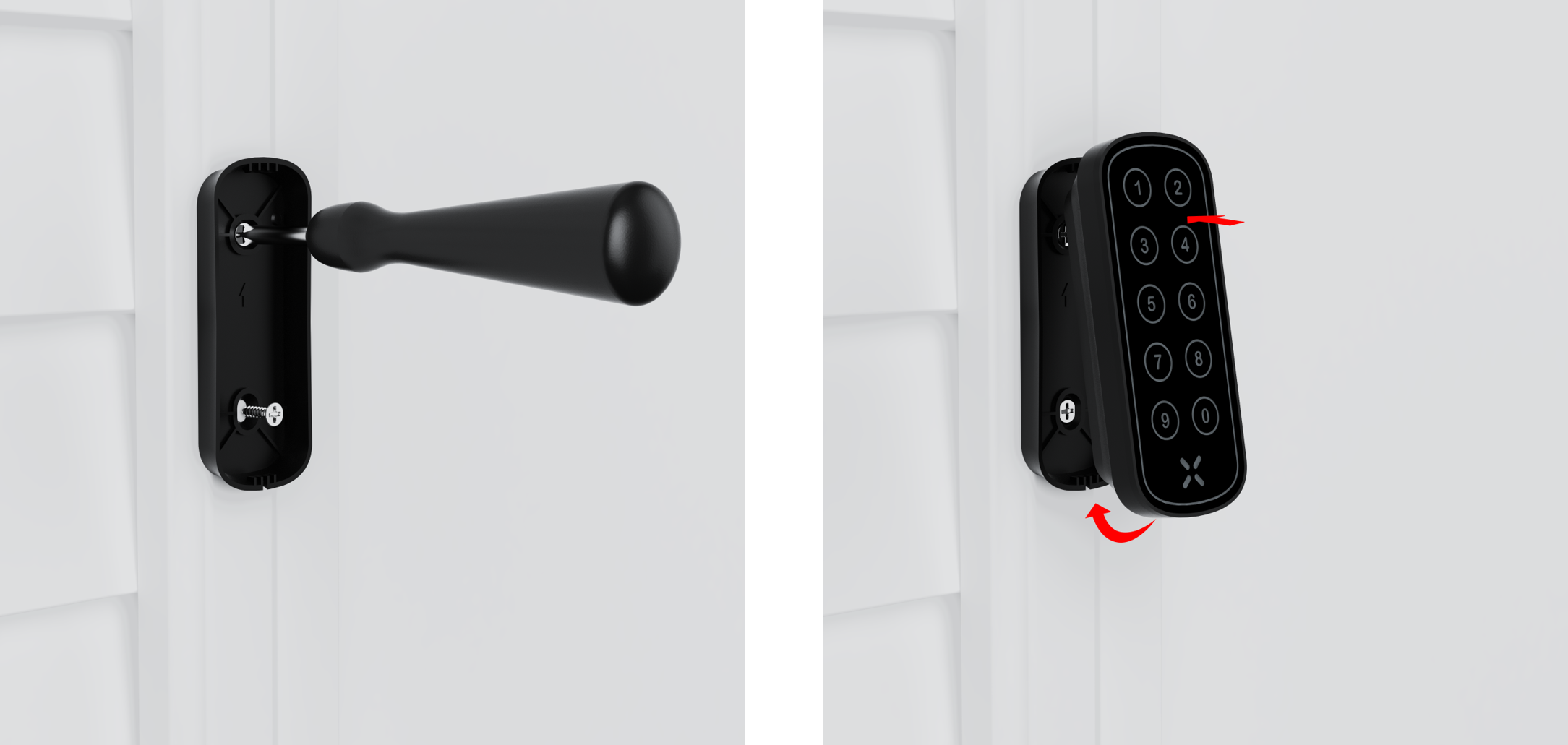
Opzione 1
- Utilizzare le due viti e un cacciavite a croce.
- Posizionare il coperchio posteriore dell'xPad sulla superficie e fissarlo inserendo le viti nei due fori predisposti.
- Far scorrere l'xPad nel coperchio posteriore e assicurarsi che sia fissato saldamente.
Opzione 2
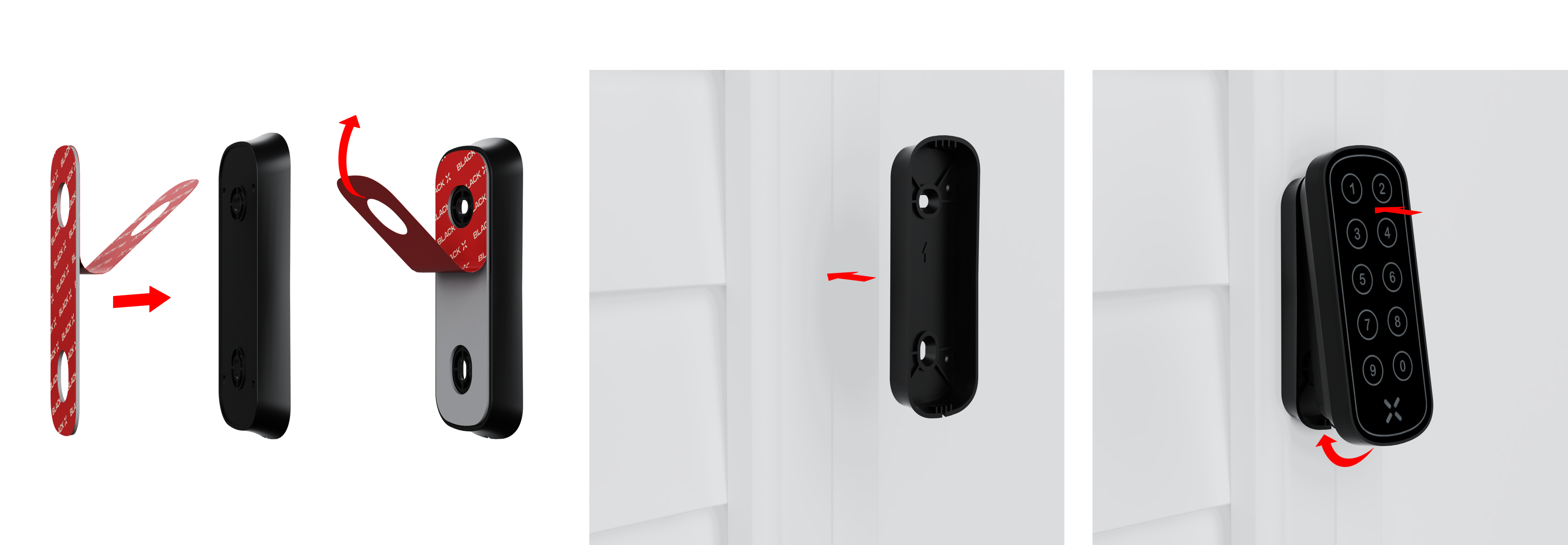
- Rimuovere la pellicola protettiva da un lato del cuscinetto adesivo 3M.
- Posizionare con cura il cuscinetto adesivo sul coperchio posteriore dell'xPad, assicurandosi che sia allineato correttamente.
- Rimuovere la pellicola protettiva dall'altro lato del cuscinetto adesivo.
- Applicare il coperchio posteriore dell'xPad nella posizione scelta sulla superficie.
- Far scorrere l'xPad nel coperchio posteriore e assicurarsi che sia fissato saldamente.
Impostazione di un codice di accesso
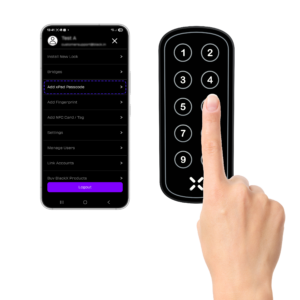
- Aprire l'app BLACK X.
- Andare al menu principale.
- Selezionare "Codice Tastiera".
- Scegliere la serratura desiderata per l'autorizzazione.
- Toccare "Genera Codice d'accesso".
- Dalla barra in alto, selezionare la durata desiderata. È anche possibile scegliere “Personalizza” per creare un codice manualmente.
- Inserire le informazioni richieste.
- Toccare "Imposta Codice d'accesso" per completare la configurazione.
- Una volta generato il codice, è possibile avvisare l'utente via SMS o email inserendo i suoi recapiti, oppure toccare "Operazione compiuta" per terminare.
Nota bene:
- Il codice di accesso deve essere usato per la prima volta entro 24 ore.
- Per creare un codice con l'opzione “Personalizza” devi trovarti vicino alla serratura, oppure puoi crearlo da remoto con il BLACK X Wi-Fi Bridge.
- Per un codice programmato, l'app applica automaticamente l'ora corretta in base al fuso orario della serratura. Se crei il codice da un fuso orario diverso da quello della serratura, tieni conto della differenza di orario quando inserisci la programmazione.
Congratulazioni! Hai completato tutti i passaggi di installazione del tuo xPad.
Cerchi altro?
Il nostro assistente può aiutarti a perfezionare la ricerca, oppure puoi contattare direttamente il nostro team di assistenza.