Zo installeer je de Wi-Fi Bridge
De BLACK X Wi-Fi Bridge maakt je slimme slot nog slimmer: je krijgt toegang en bediening op afstand. Deze handleiding neemt je stap voor stap mee door de installatie, zodat alles soepel verloopt.
Volg de stappen hieronder en je Wi-Fi Bridge werkt in een mum van tijd. Aan de slag!
Stap 1: Uitpakken en onderdelen klaarleggen
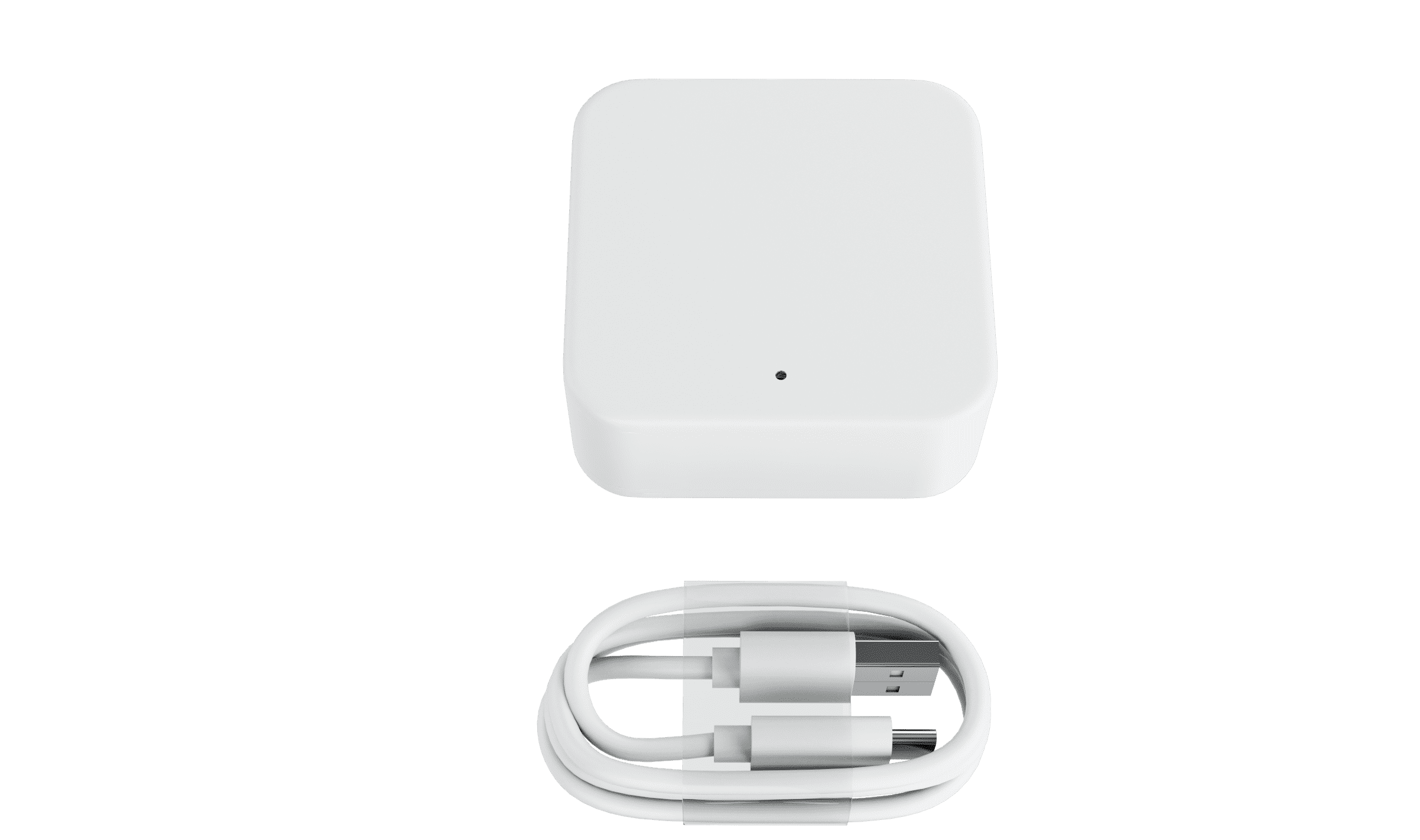
In de doos
BLACK X Wi-Fi Bridge
USB-C-kabel
Snelstartgids
Voorbereiding
-
Zorg voor een stopcontact met stabiele stroom in de buurt van je wifirouter. - Controleer of je de BLACK X-app al hebt gedownload en ingesteld op je smartphone, als onderdeel van de installatie van je slimme slot.
Let op: Er zit geen USB-stroomadapter bij de Wi-Fi Bridge. Koop apart een geschikte USB-stroomadapter om de bridge op een stopcontact aan te sluiten.
Stap 2: De lampjes op de Wi-Fi Bridge begrijpen
Rood en blauw: stand-by, klaar om te koppelen.
Rood: netwerkfout of time-out
Blauw: bezig met koppelen, of geactiveerd.

Probleemoplossing:
Knippert het lampje rood, haal dan de stekker van de Wi-Fi Bridge eruit, wacht tot de lampjes helemaal uit zijn en sluit hem weer aan om de koppelmodus te resetten.
Stap 3: De Wi-Fi Bridge koppelen en activeren in de BLACK X-app
- Open de BLACK X-app op je smartphone.
- Ga naar het menu en kies “Wi-Fi-brug”.
- Sluit de USB-C-kabel aan op de Wi-Fi Bridge en steek hem met de geschikte USB-stroomadapter in het stopcontact. De bridge gaat aan en het lampje knippert rood en blauw.
- Tik in de app op de knop “+” en kies de juiste Wi-Fi Bridge.
- Volg de stappen in de app om je Wi-Fi Bridge te koppelen. Begint het lampje blauw te knipperen, dan is het koppelen bezig.
Belangrijk: rond deze stap snel af, want je hebt ongeveer 3 minuten om te koppelen. Verloopt die tijd voordat het koppelen klaar is, dan brandt het lampje continu rood: het koppelen is dan niet gelukt.
Probleemoplossing:
Knippert het lampje rood, haal dan de stekker van de Wi-Fi Bridge eruit, wacht tot de lampjes helemaal uit zijn en sluit hem weer aan om de koppelmodus te resetten.
Stap 4: De Wi-Fi Bridge verbinden met je wifi thuis
- Kies in de app “Naam wifi” en selecteer je wifinetwerk thuis. Kies een wifinetwerk dat 2,4 GHz ondersteunt.
- Vul je wifiwachtwoord in en bevestig.
- Geef je Wi-Fi Bridge een naam in de app en tik op “OK”. Is hij verbonden, dan knippert het lampje elke 1-2 seconden blauw.
Tip: je wifiwachtwoord kopiëren en plakken gaat sneller en is betrouwbaarder dan typen. Je hebt ongeveer 3 minuten om te verbinden, en als je het wachtwoord te langzaam invoert, kan die tijd verlopen voordat de Bridge verbonden is.
Probleemoplossing:
Toont de app “Initialization Failed” of brandt het lampje continu rood, controleer dan je wifiwachtwoord, zorg dat de Wi-Fi Bridge binnen 7 meter van je router staat en begin deze stap opnieuw.
Stap 5: Activeren op afstand toestaan en je Wi-Fi Bridge testen
- Open de BLACK X-app op je smartphone.
- Ga naar de instellingen van je BLACK X-slot ⚙️. Tik op “Op afstand vergrendelen” en kies “inschakelen”.
- Ga buiten het bereik van je wifi thuis (ga bijvoorbeeld naar buiten, zodat je buiten het bereik van je wifi bent).
- Ontgrendel je slimme slot op afstand met de BLACK X-app.
- Gefeliciteerd! Je hebt je Wi-Fi Bridge geïnstalleerd.
Probleemoplossing:
Reageert het slot niet:
- Controleer of de Wi-Fi Bridge aan staat en goed verbonden is met je wifinetwerk.
- Controleer of de Wi-Fi Bridge binnen bereik van je slot staat.
- Kijk naar de groene wifi-indicator in de app (op de startpagina van je slimme slot van BLACK X) om te controleren of het slot met de wifi verbonden is.
Blijft het probleem, doorloop het instellen dan opnieuw en herhaal zo nodig de stappen voor het koppelen.
Op zoek naar meer?
Onze assistent helpt je je zoekopdracht te verfijnen, of neem direct contact op met ons supportteam.