Come installare il Wi-Fi Bridge
Il BLACK X Wi-Fi Bridge potenzia il tuo smart lock, consentendo l'accesso remoto e il controllo a distanza. Questa guida ti accompagna nella procedura di installazione, per una configurazione senza intoppi.
Seguendo queste istruzioni passo passo, il tuo Wi-Fi Bridge sarà operativo in pochissimo tempo. Iniziamo!
Passaggio 1: Disimballaggio e preparazione dei componenti
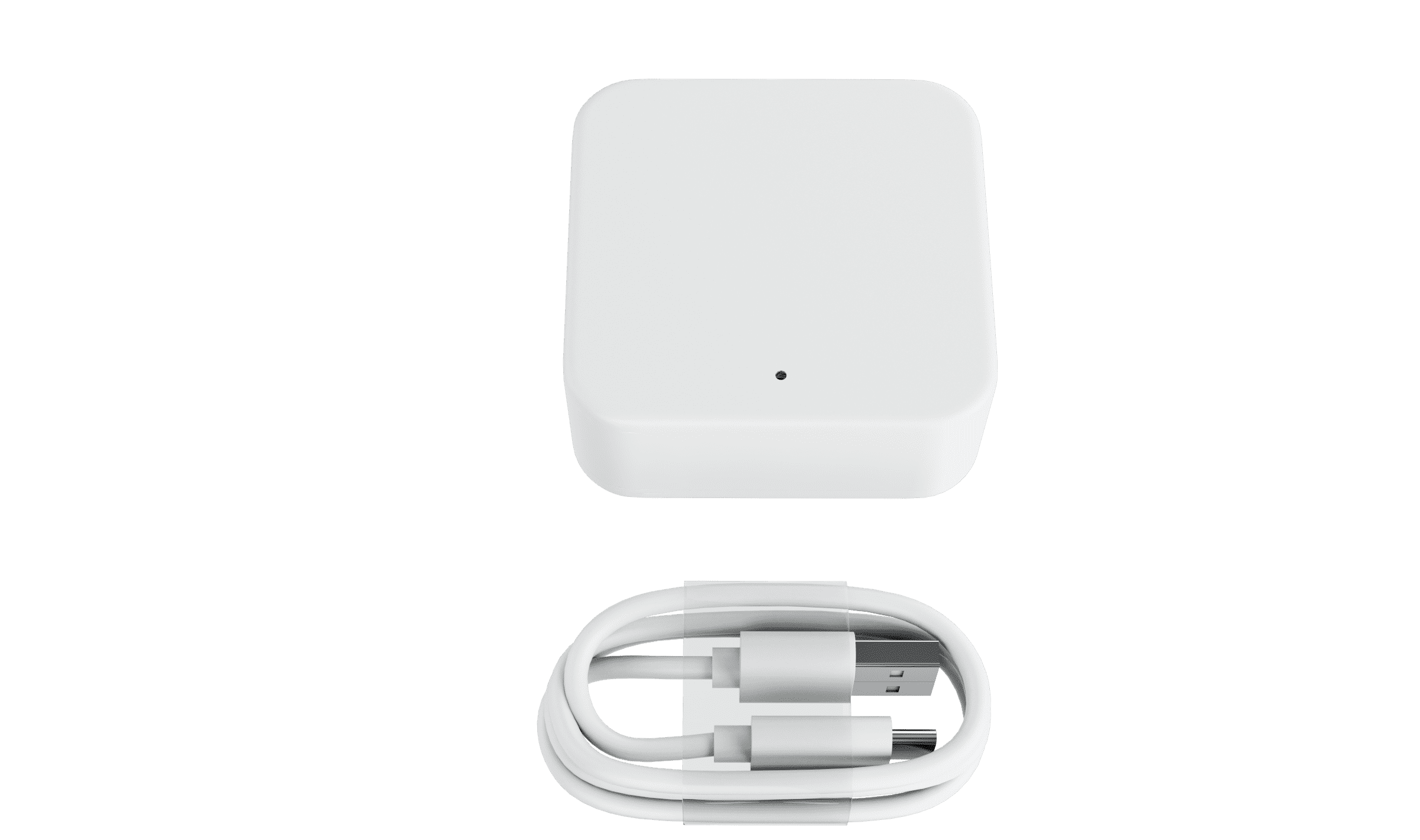
Contenuto della confezione
BLACK X Wi-Fi Bridge
Cavo USB Type-C
Guida rapida
Preparazione
-
Assicurarsi di avere a disposizione una presa di corrente stabile vicino al router Wi-Fi. - Verificare di aver già scaricato e configurato l'app BLACK X sullo smartphone durante l'installazione dello smart lock.
Nota: L'adattatore di alimentazione USB non è incluso con il Wi-Fi Bridge. Dovrai acquistare separatamente un adattatore di alimentazione USB compatibile per collegare il bridge a una presa di corrente.
Passaggio 2: Gli indicatori luminosi del Wi-Fi Bridge
Rosso e blu: modalità standby, pronto per l'abbinamento.
Rosso: errore di rete o timeout
Blu: abbinamento in corso o modalità attivata.

Risoluzione dei problemi:
Se l'indicatore lampeggia in rosso, scollega il Wi-Fi Bridge, attendi che le luci si spengano completamente e poi ricollegalo per reimpostare la modalità di abbinamento.
Passaggio 3: Abbinamento e attivazione del Wi-Fi Bridge nell'app BLACK X
- Aprire l'app BLACK X sullo smartphone.
- Andare al menu e selezionare “Ponte Wi-Fi”.
- Collegare il cavo USB Type-C al Wi-Fi Bridge e inserirlo in una presa di corrente utilizzando l'adattatore di alimentazione USB compatibile. Il bridge si accende e l'indicatore lampeggia in rosso e blu.
- Nell'app, premere il pulsante “+” e selezionare il Wi-Fi Bridge corretto.
- Seguire le istruzioni per abbinare il Wi-Fi Bridge. Quando l'indicatore inizia a lampeggiare in blu, l'abbinamento è in corso.
Importante: completare subito questo passaggio, perché la finestra di abbinamento dura circa 3 minuti. Se scade prima della fine dell'abbinamento, l'indicatore diventa rosso fisso: la procedura non è stata completata correttamente.
Risoluzione dei problemi:
Se l'indicatore lampeggia in rosso, scollega il Wi-Fi Bridge, attendi che le luci si spengano completamente e poi ricollegalo per reimpostare la modalità di abbinamento.
Passaggio 4: Collegamento del Wi-Fi Bridge alla rete Wi-Fi domestica
- Nell'app, selezionare “Nome WiFi” e scegliere la rete Wi-Fi domestica. Assicurarsi di scegliere una rete Wi-Fi che supporti i 2,4 GHz.
- Inserire la password del Wi-Fi e confermare.
- Assegnare un nome al Wi-Fi Bridge nell'app e premere “OK”. Una volta effettuato il collegamento, l'indicatore lampeggia in blu ogni 1-2 secondi.
Suggerimento: copiare e incollare la password del Wi-Fi è più rapido e affidabile che digitarla: la finestra di collegamento dura circa 3 minuti e, se la inserisci troppo lentamente, può scadere prima che il Bridge si colleghi.
Risoluzione dei problemi:
Se l'app mostra “Inizializzazione non riuscita” o se l'indicatore diventa rosso fisso, ricontrolla la password del Wi-Fi, assicurati che il Wi-Fi Bridge si trovi entro 7 metri dal router e riprova dall'inizio di questo passaggio.
Passaggio 5: Approvazione dell'attivazione remota e prova del Wi-Fi Bridge
- Aprire l'app BLACK X sullo smartphone.
- Accedere alle impostazioni della serratura BLACK X ⚙️, toccare “Blocca da Remoto” e scegliere “Attiva”.
- Uscire dalla portata della rete Wi-Fi domestica (ad esempio, uscire all'aperto, fuori dalla portata del Wi-Fi).
- Usare l'app BLACK X per sbloccare da remoto lo smart lock.
- Congratulazioni! Hai installato correttamente il Wi-Fi Bridge.
Risoluzione dei problemi:
Se la serratura non risponde:
- Assicurarsi che il Wi-Fi Bridge sia acceso e collegato correttamente alla rete Wi-Fi.
- Verificare che il Wi-Fi Bridge si trovi entro la portata della serratura.
- Controllare l'indicatore verde di connessione Wi-Fi nell'app (visualizzato nella pagina iniziale dello smart lock BLACK X) per confermare che la serratura sia collegata al Wi-Fi.
Se il problema persiste, ripetere la procedura di configurazione e, se necessario, i passaggi di abbinamento.
Cerchi altro?
Il nostro assistente può aiutarti a perfezionare la ricerca, oppure puoi contattare direttamente il nostro team di assistenza.