Zo installeer je de xPad+
Volg deze eenvoudige stappen om je xPad+ snel en goed in te stellen. Leg alle onderdelen klaar voordat je met de installatie begint.
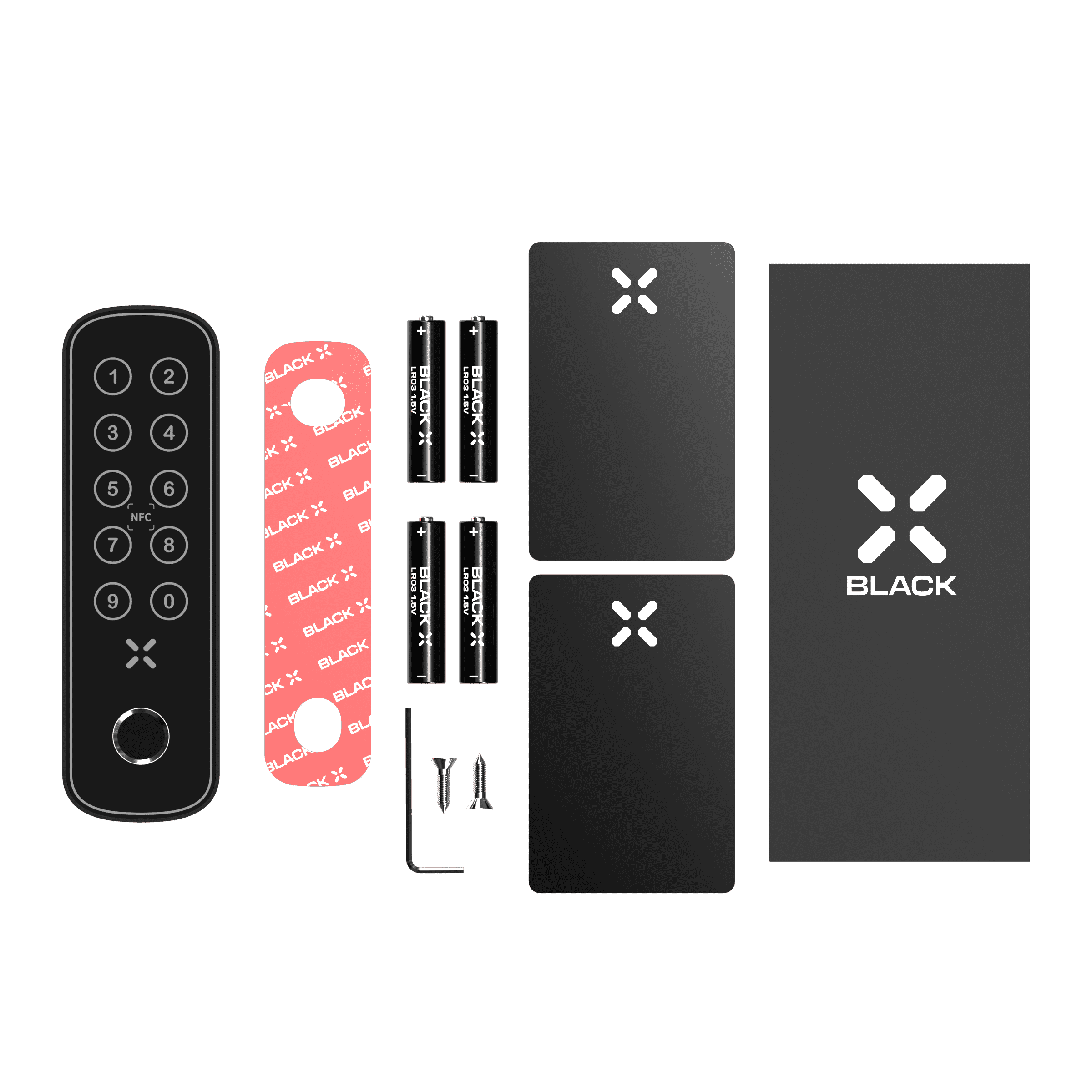
Stap 1: Uitpakken en onderdelen klaarleggen
Open de verpakking en bekijk alle onderdelen. Leg ze overzichtelijk neer.
In de verpakking:
1 x xPad+
1 x 3M-plakstrip
1 x inbussleutel
2 x schroeven
2 x NFC Cards
4 x AAA-batterijen
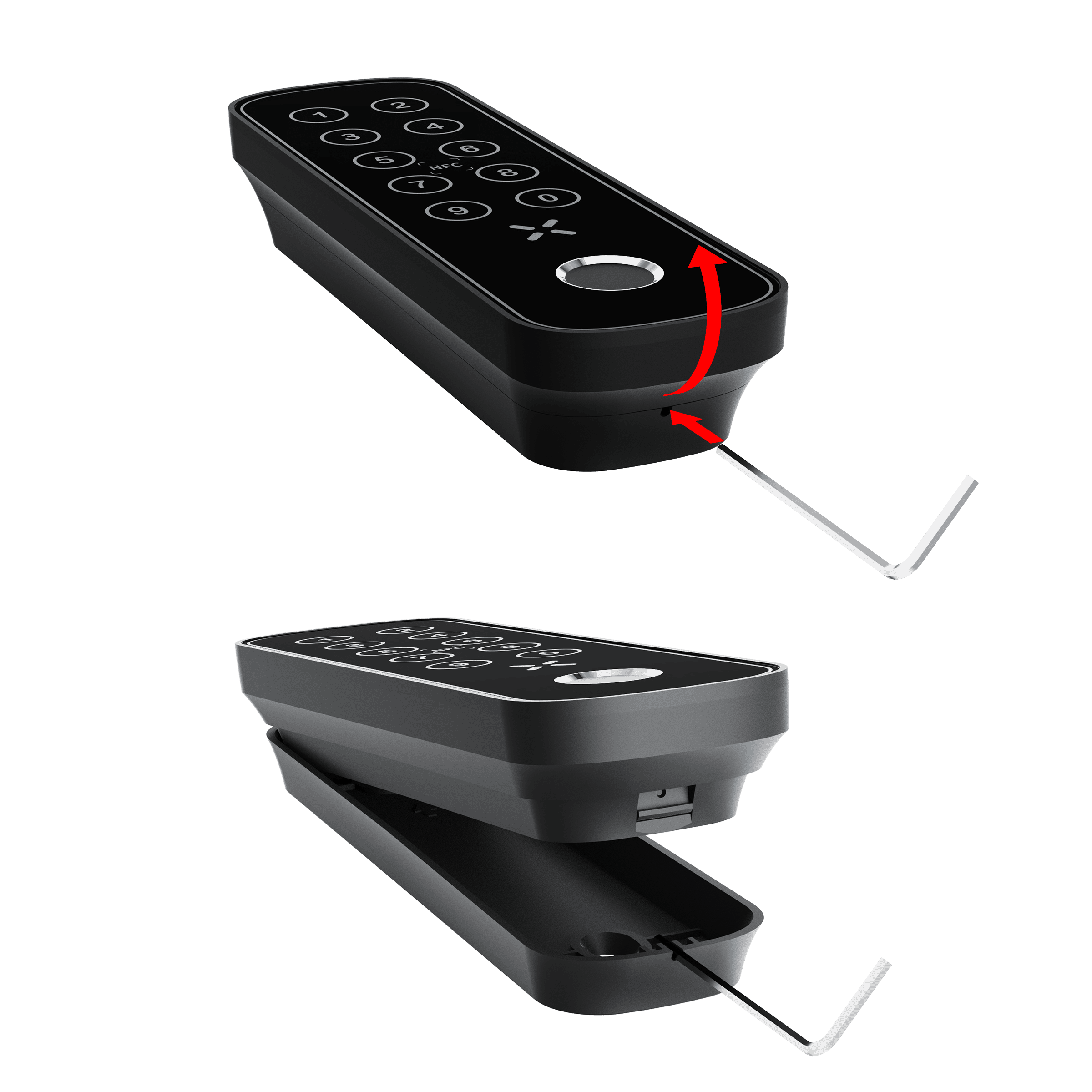
Stap 2: De achterkap van de xPad+ verwijderen
Verwijder de achterkap van de xPad+ met de inbussleutel: steek de punt in het daarvoor bedoelde gaatje aan de onderkant van het apparaat.
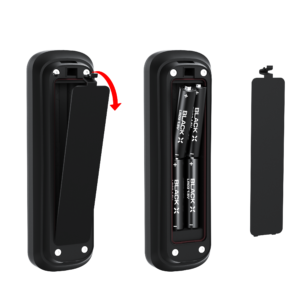
Stap 3: De batterijen plaatsen
- Open het klepje van het batterijvak.
- Plaats de batterijen en controleer of ze goed zitten. De xPad+ gaat aan en geeft een pieptoon als bevestiging dat alles goed is geplaatst.
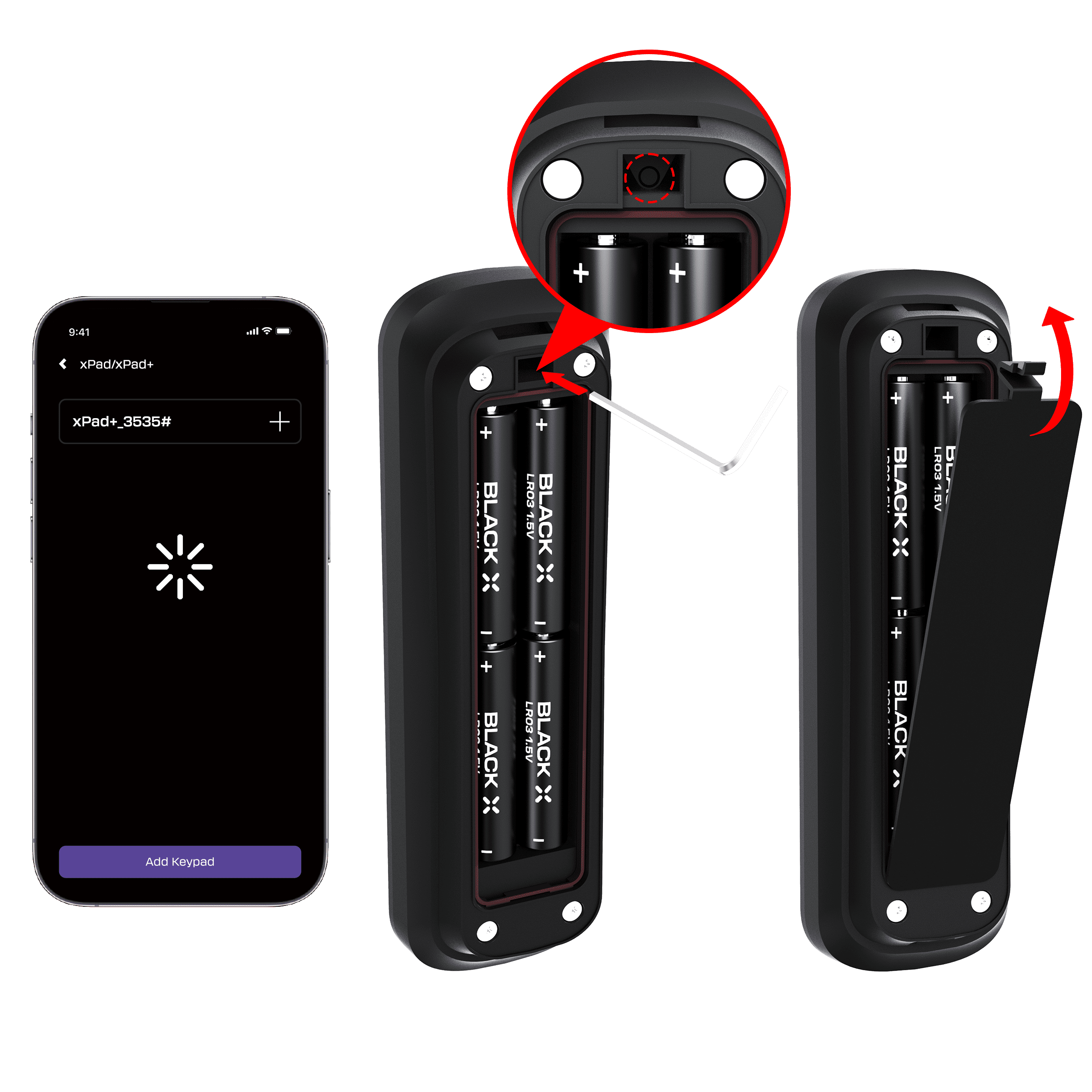
Stap 4: De xPad+ koppelen met de BLACK X-app
- Open de BLACK X-app, ga naar het slot dat je met de xPad+ wilt koppelen en tik op "Instellingen".
- Kies in het menu "Instellingen" de optie "Toetsenblok" en tik daarna op "Toetsenblok toevoegen".
- Zoek op de xPad+ de koppelknop in het kleine gaatje net boven het batterijvak. Druk met de punt van de inbussleutel op de knop erin. De xPad+ begint te knipperen: hij staat nu in de koppelmodus. Kies hem daarna in de lijst om af te ronden.
- Tik in de app op "Doorgaan" om verder te gaan.
- Kies je xPad+ in de lijst met beschikbare apparaten om het koppelen af te ronden.
- Sluit het klepje van het batterijvak goed.
Stap 5: De xPad+ bevestigen
Kies een geschikte plek om de xPad+ te installeren. Bij standaarddeuren moet hij binnen 3 meter van het slot zitten.
Voor de beste werking, vooral bij stalen deuren, raden we sterk aan de xPad+ zo dicht mogelijk bij de deur en het slot te plaatsen, voor de sterkste Bluetooth-verbinding.
Optie 1
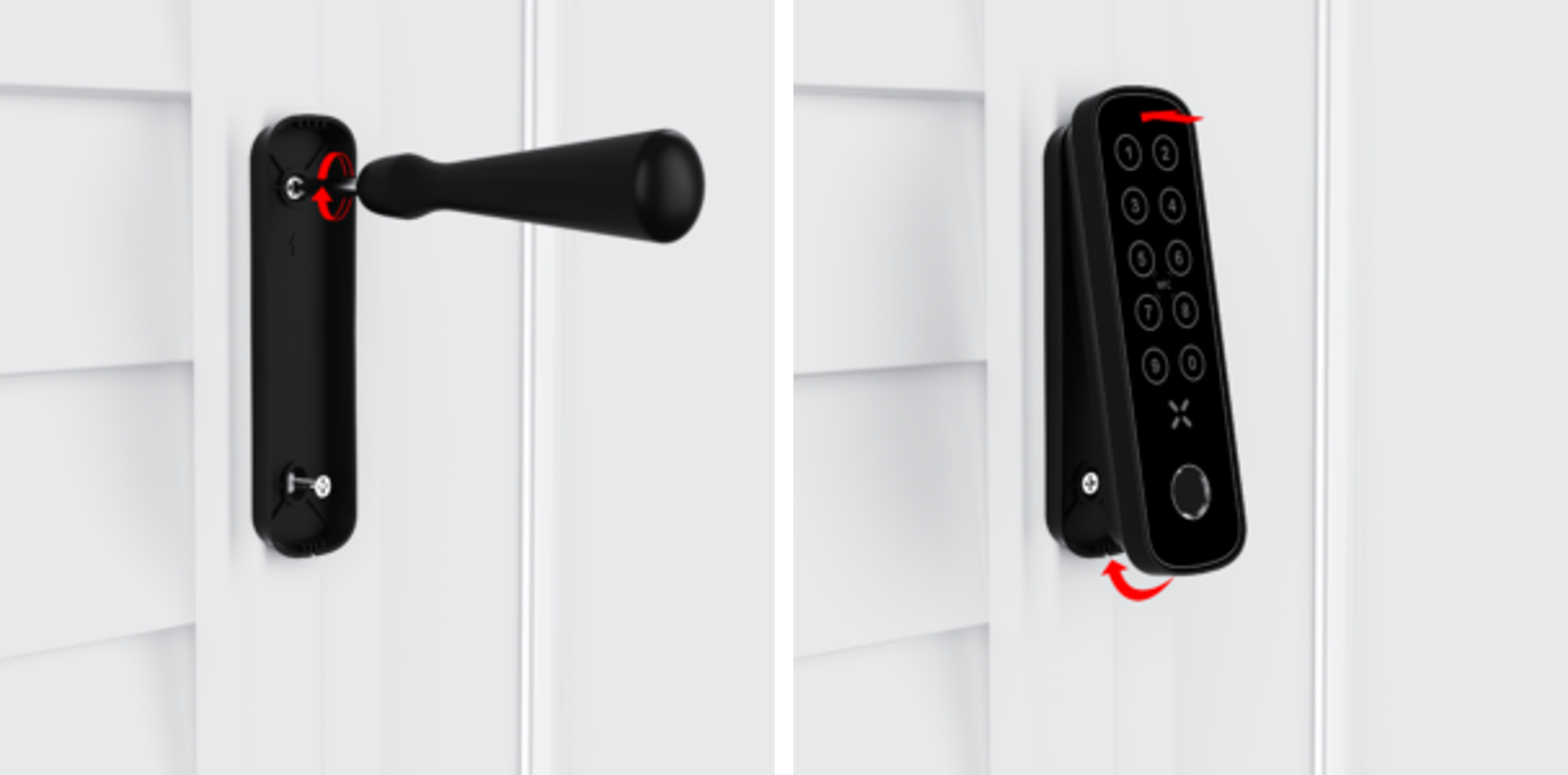
- Gebruik de twee schroeven en een kruiskopschroevendraaier.
- Houd de achterkap van de xPad+ tegen de ondergrond en zet hem vast door de schroeven in de twee daarvoor bedoelde gaten te draaien.
- Schuif de xPad+ in de achterkap en controleer of hij goed vastzit.
Stap 5: De xPad+ bevestigen
Optie 2
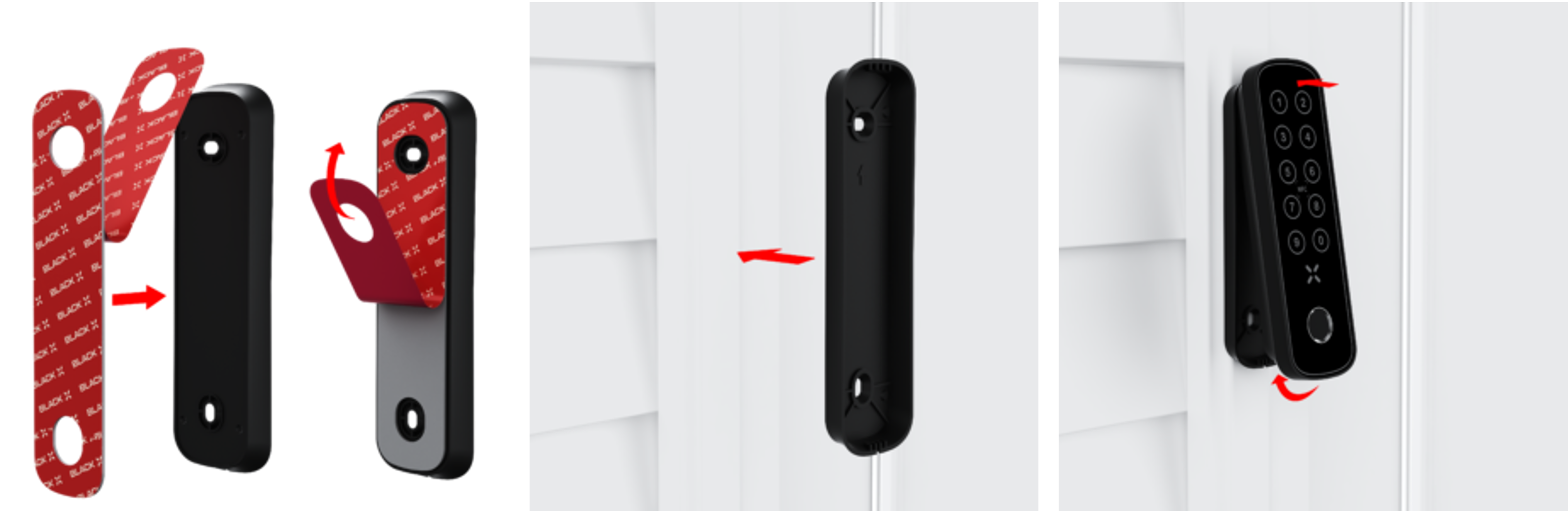
- Trek het beschermfolie van één kant van de 3M-plakstrip.
- Plak de plakstrip voorzichtig en recht op de achterkap van de xPad+.
- Trek het beschermfolie van de andere kant van de plakstrip.
- Plak de achterkap van de xPad+ op de gekozen plek.
- Schuif de xPad+ in de achterkap en controleer of hij goed vastzit.
Gefeliciteerd! Je hebt alle installatiestappen voor je xPad+ afgerond. Je kunt nu de manieren van ontgrendelen instellen.
Manieren van ontgrendelen instellen en de werking testen
Ontgrendel je deur met de BLACK X xPad+ op een van deze manieren: met een code, je vingerafdruk of NFC, voor makkelijk binnenkomen.

Een code instellen
- Open de BLACK X-app.
- Ga naar het hoofdmenu.
- Kies "Toegangscode Toetsenbord".
- Kies het slot waarvoor de code geldt.
- Tik op "Nummercode genereren".
- Kies in de balk bovenaan hoe lang de code geldig is. Je kunt ook “Aangepast” kiezen om zelf een code te maken.
- Vul de gevraagde gegevens in.
- Tik op "Nummercode instellen" om het instellen af te ronden.
- Is de code aangemaakt, dan kun je de gebruiker per sms of e-mail laten weten door zijn contactgegevens in te vullen, of tik je op "Voltooid" om af te ronden.
Let op:
- De code moet binnen 24 uur voor het eerst worden gebruikt.
- Voor een code met “Aangepast” moet je in de buurt van het slot zijn, of je maakt hem op afstand aan met de BLACK X Wi-Fi Bridge.
- Bij een code met een planning past de app automatisch de juiste tijd toe op basis van de tijdzone van het slot zelf. Maak je de code aan vanuit een andere tijdzone dan die van het slot, houd dan rekening met het tijdsverschil bij het invullen van de planning.
Een vingerafdruk instellen
- Open de BLACK X-app.
- Ga naar het hoofdmenu en kies “Vingerafdruk toevoegen”.
- Kies het slot waaraan je de vingerafdruk wilt toevoegen.
- Tik op “Vingerafdruk toevoegen”.
- Kies de toegangsperiode in de balk bovenaan en vul de gevraagde gegevens in.
- Tik op “Vingerafdruk toevoegen”.
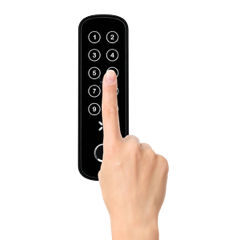
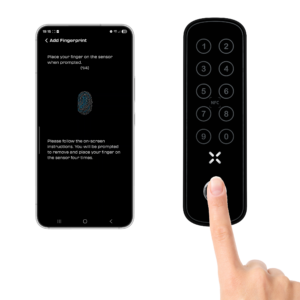
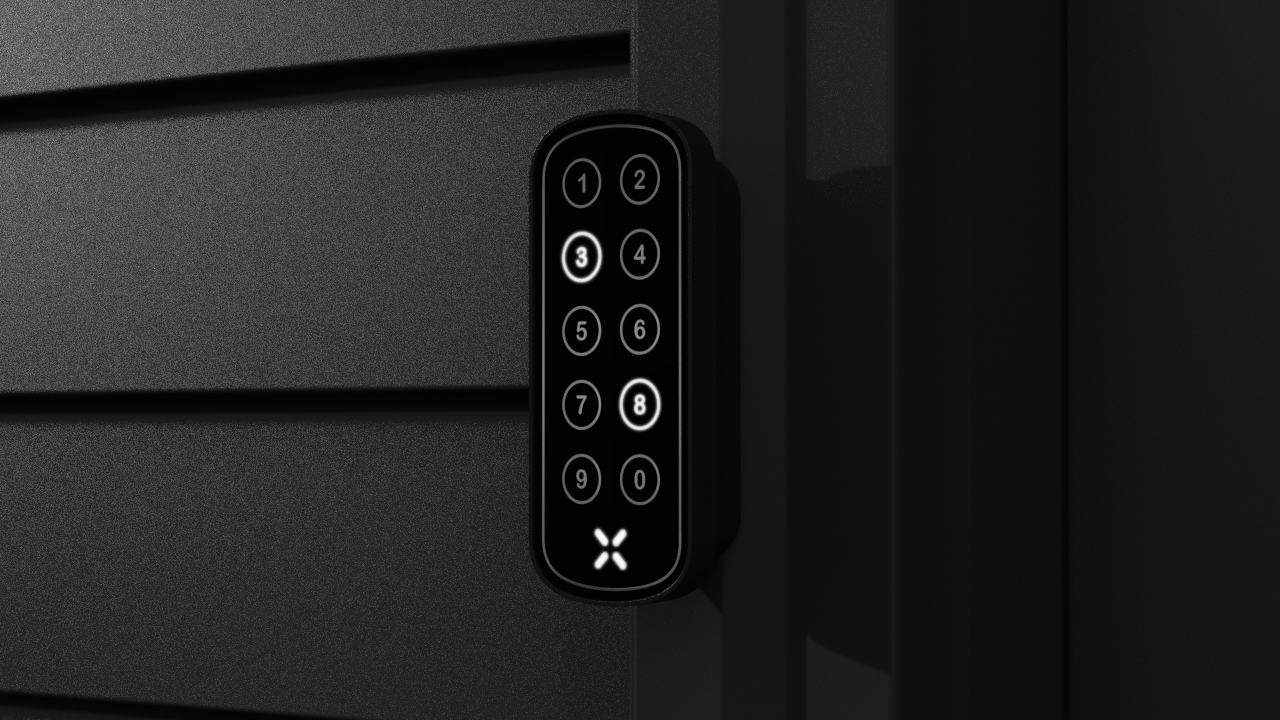
- Activeer de xPad+ door op een cijfertoets te drukken. Licht de X-toets op, tik dan op “Doorgaan”.
- Leg je vinger 4 keer op de sensor en til hem na elke scan op, tot het klaar is. De voortgang van de scan zie je in de app.
- Is de scan van de vingerafdruk gelukt, dan wordt de gebruiker aan de lijst toegevoegd. Mislukt het koppelen, dan verschijnt er een foutmelding.
Een NFC Card of Tag koppelen
- Open de BLACK X-app.
- Ga naar het hoofdmenu.
- Kies "NFC-kaart / tag toevoegen".
- Kies het slot waarvoor de kaart geldt.
- Tik op "NFC-kaart / tag toevoegen".
- Kies in de balk bovenaan hoe lang de toegang geldig is en vul de gevraagde gegevens in.
- Tik op "NFC-kaart / tag toevoegen" om het koppelen te starten.
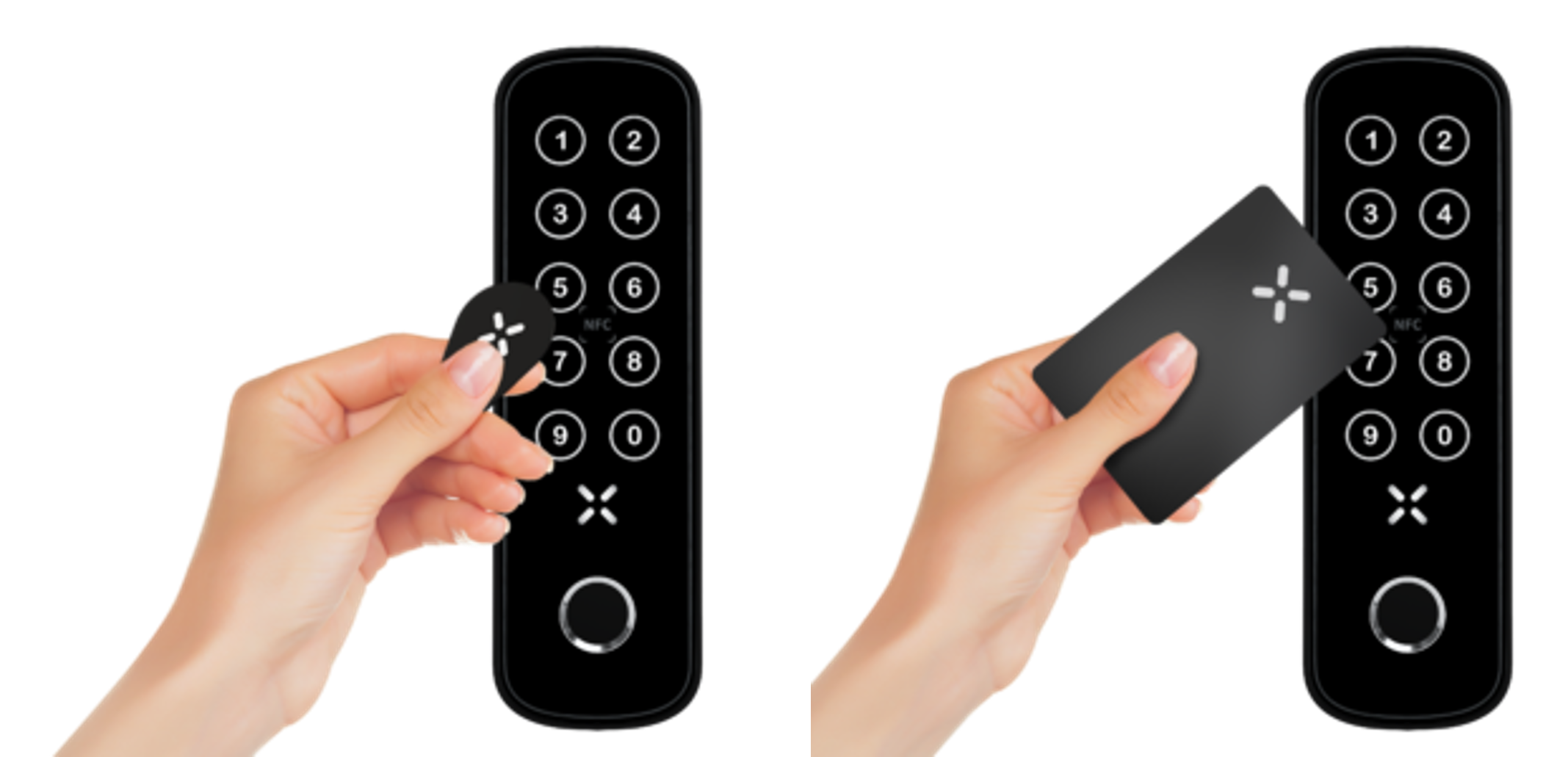
- Verschijnt het scherm met de instructie, houd de NFC Card of Tag dan dicht bij de kaartlezer op de xPad+.
- De xPad+ piept zodra de kaart of tag wordt herkend. Wacht een paar seconden op een tweede pieptoon van het slot. Is het koppelen gelukt, dan verschijnt de gebruiker in de lijst. Mislukt het koppelen, dan zie je een foutmelding: probeer het dan opnieuw.

.png)
.png)
Op zoek naar meer?
Onze assistent helpt je je zoekopdracht te verfijnen, of neem direct contact op met ons supportteam.