FAQ: xPad+
Algemene informatie
Wat is de BLACK X xPad+?
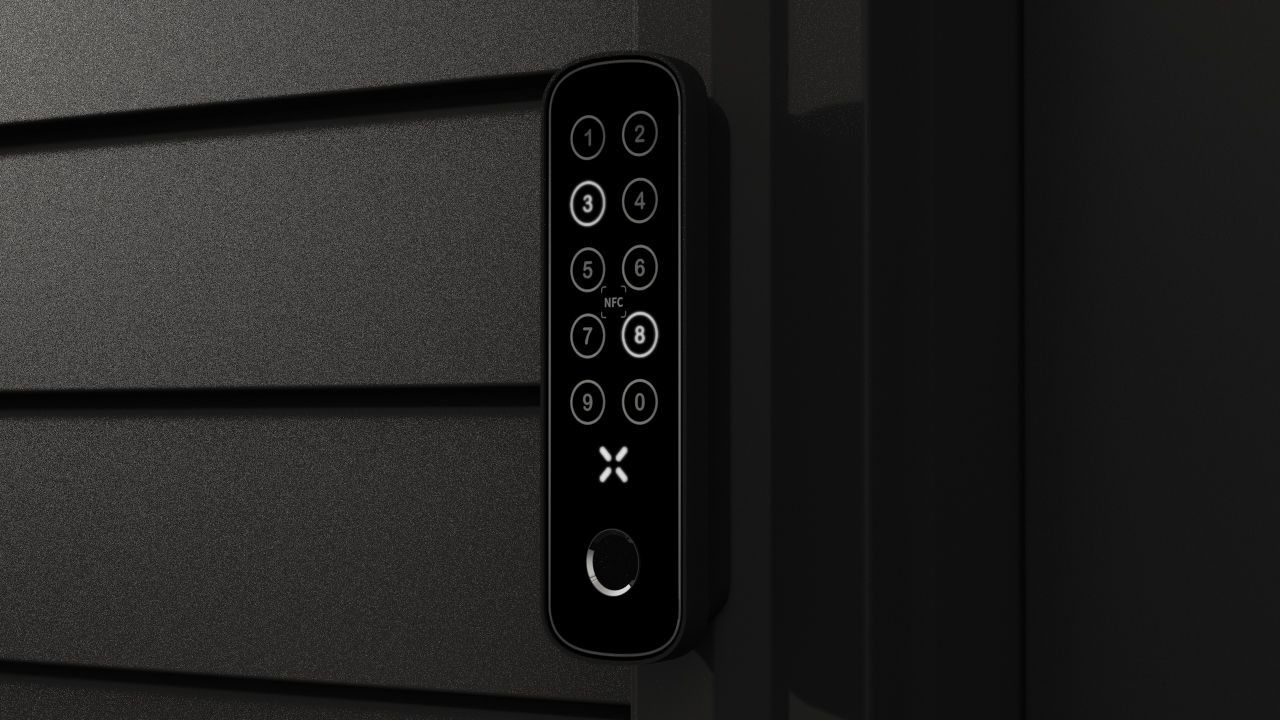
De BLACK X xPad+ is een geavanceerd toegangsapparaat dat samenwerkt met de slimme sloten van BLACK X.
Hij combineert een codeklavier, een vingerafdruksensor en een NFC-lezer in één apparaat, voor veilige en flexibele toegang zonder fysieke sleutels.
Toegangsrechten beheer je in de BLACK X-app, waar je gebruikers, codes, vingerafdrukken en NFC-toegang instelt.
Eenmaal ingesteld geeft de xPad+ bewoners, gasten en dienstverleners makkelijk toegang.
Manieren van toegang
Welke manieren van toegang ondersteunt de xPad+?
De xPad+ ondersteunt meerdere manieren van toegang: eigen toegangscodes, vingerafdrukherkenning en ontgrendelen met een NFC-tik.
Hoe werkt toegang met het codeklavier?
Eigen toegangscodes maak en beheer je in de BLACK X-app.
Codes kunnen tijdelijk of permanent zijn, zodat je verschillende gebruikers flexibel toegang geeft.
Hoe werkt toegang met een vingerafdruk?
De xPad+ heeft een ingebouwde vingerafdrukscanner voor snelle en veilige toegang.
Zodra een vingerafdruk via de app is geregistreerd, krijg je met één aanraking toegang.
Ondersteunt de xPad+ contactloze toegang?
Ja. De xPad+ ondersteunt NFC, zodat je toegang krijgt met geschikte NFC-kaarten of -tags.
Heb ik een smartphone nodig om met de xPad+ te ontgrendelen?
Nee. De xPad+ werkt op zichzelf.
Gebruikers ontgrendelen met een code, vingerafdruk of NFC, zonder smartphone.
Waar vind ik de gegevens van mijn NFC Card of NFC Tag?
- Open de BLACK X-app.
- Open het menu van de app en tik op NFC-kaart / tag toevoegen.
- Kies uw Huis.
- Kies uw slot.
- De lijst NFC-kaart/Tag toont elke kaart of tag met de naam en de datum waarop die is toegevoegd. Tik op de kaart of tag die u zoekt.
Hiermee opent u het scherm NFC-kaart/Tag:
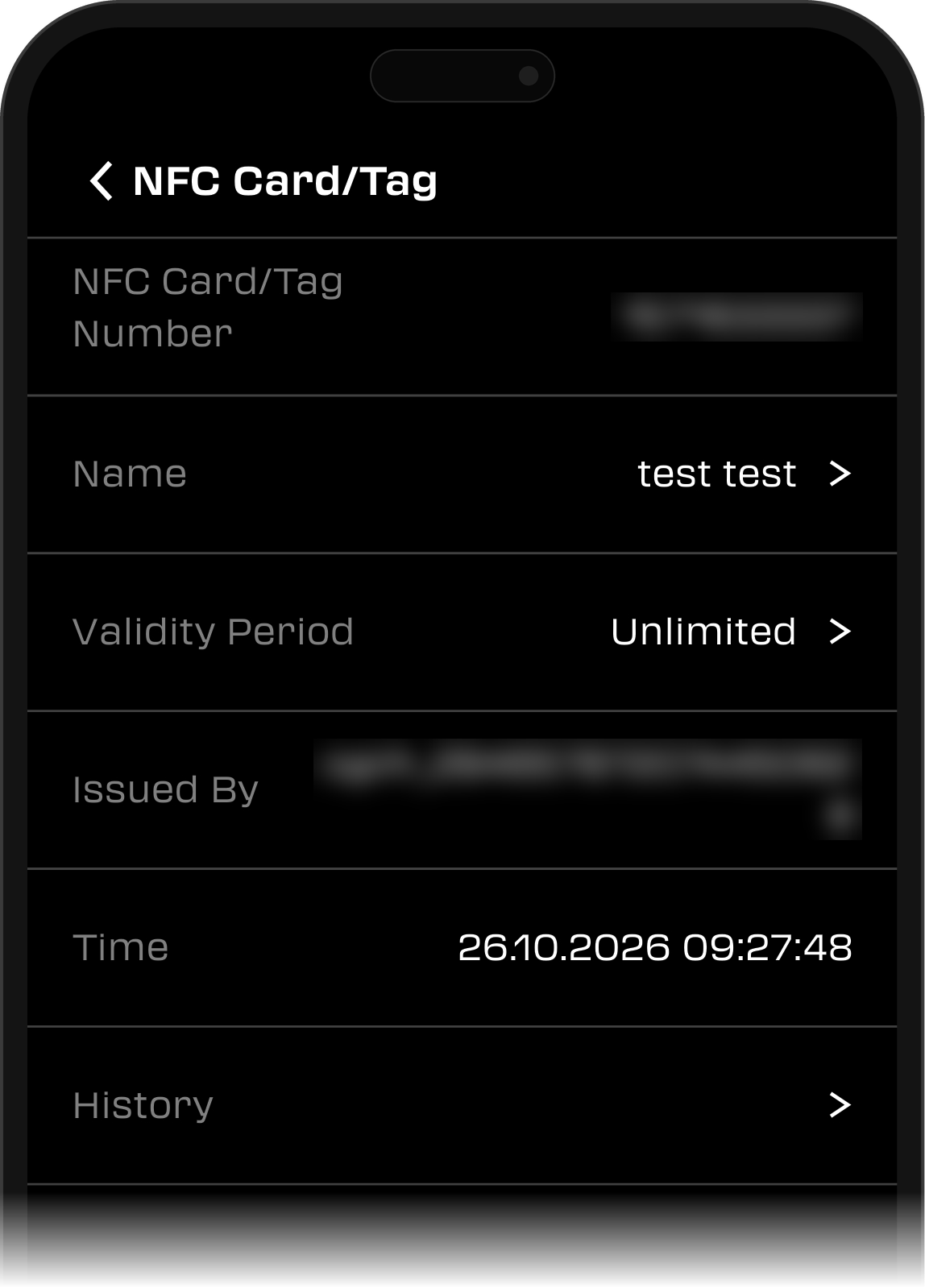
- NFC Kaart-/Tagnummer: het nummer van uw kaart of tag.
- Naam: de naam die u uw kaart of tag in de app hebt gegeven.
- Geldigheidsperiode: hoe lang de kaart of tag kan worden gebruikt, bijvoorbeeld "Ongelimiteerd".
- Afgegeven door: de persoon die de kaart of tag heeft toegevoegd.
- Tijd: wanneer de kaart of tag is toegevoegd.
- Geschiedenis: tik hierop om te zien wanneer de kaart of tag is gebruikt.
Vraagt ons supportteam om de gegevens van uw NFC Card of NFC Tag? Maak dan een screenshot van dit scherm en stuur die naar ons.
Installeren en instellen
Hoe wordt de xPad+ geïnstalleerd?
De xPad+ kun je flexibel installeren.
Je monteert hem met schroeven of een plakstrip, afhankelijk van de ondergrond en de situatie.
Verbinding
Hoe maakt de xPad+ verbinding met het slot?
De xPad+ communiceert via Bluetooth Low Energy (BLE) met het slot en de BLACK X-app, voor een stabiele en zuinige verbinding.
Waar vind ik de gegevens van mijn xPad+?
- Open de BLACK X-app.
- Kies het slot waaraan uw xPad+ is gekoppeld.
- Tik op het pictogram Instellingen (tandwiel).
- Tik op xPad/xPad+.
- Tik op xPad+.
Hiermee opent u het scherm xPad+ informatie:
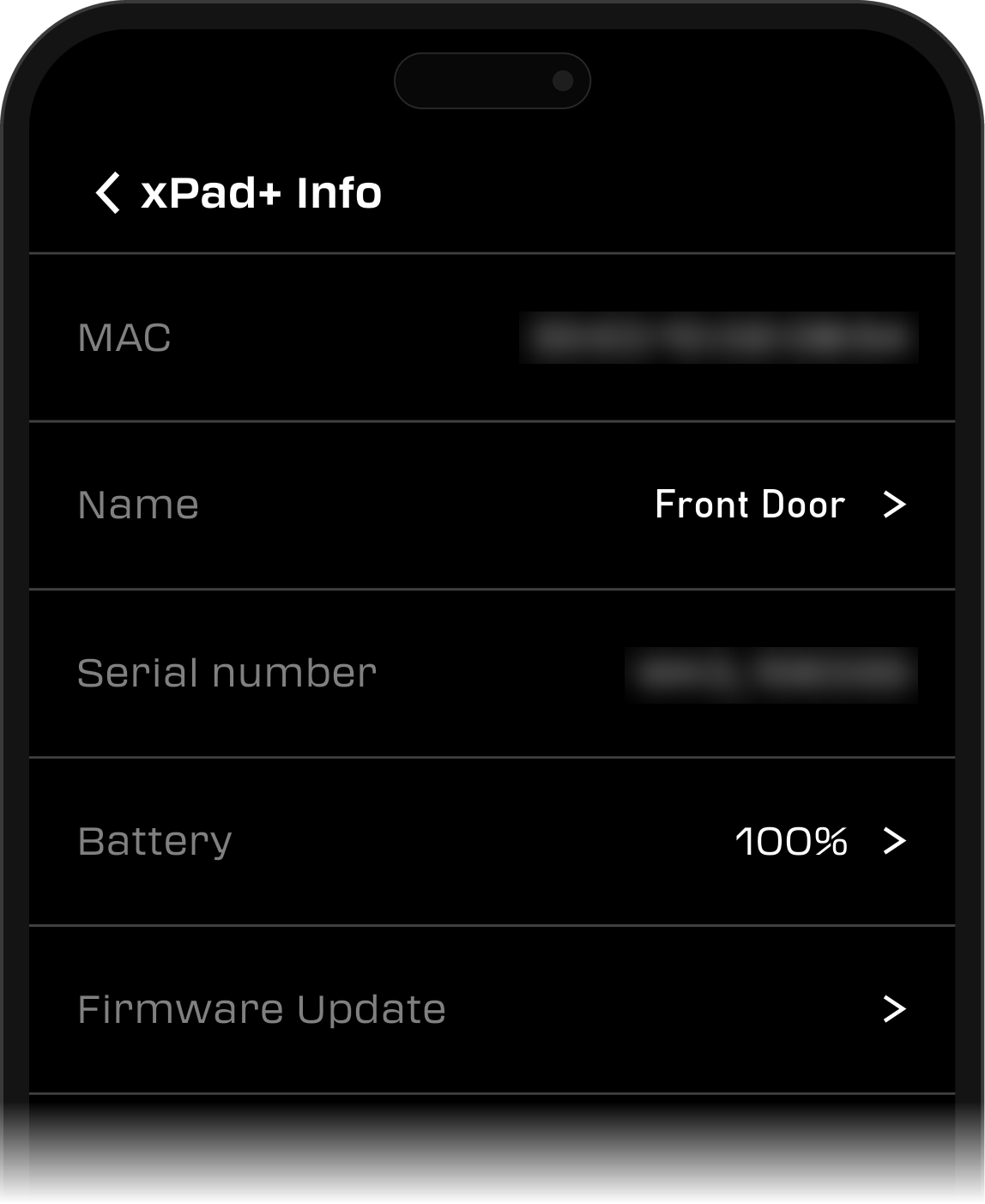
- MAC: het MAC-adres van uw xPad+.
- Naam: de naam die u uw xPad+ in de app hebt gegeven.
- Serienummer: het serienummer van uw xPad+.
- Batterij: het huidige batterijpercentage van uw xPad+.
- Update firmware: tik hierop om te zien of uw xPad+ de nieuwste versie heeft en welke versie er nu op staat. Tik op Controleren op updates om te kijken of er een nieuwere versie is.
Vraagt ons supportteam om de gegevens van uw xPad+? Maak dan een screenshot van het scherm xPad+ informatie en stuur die naar ons.
Batterij en stroom
Welke batterijen gebruikt de xPad+?
De xPad+ werkt op 4 AAA-batterijen, die lang meegaan bij dagelijks gebruik.
Vergelijking
Wat maakt de xPad+ anders dan een gewoon codeklavier?
De xPad+ combineert meerdere manieren van toegang, waaronder vingerafdrukherkenning en NFC, met een capacitief aanraakoppervlak en geavanceerde verbinding.
Dat maakt toegang flexibeler, veiliger en makkelijker dan met een gewoon codeklavier.
Probleemoplossing en support
Heb je een probleem met je xPad+? Bekijk de artikelen hieronder voor stap-voor-stap probleemoplossing, of neem contact op met BLACK X Support.

Op zoek naar meer?
Onze assistent helpt u uw zoekopdracht te verfijnen, of neem direct contact op met ons supportteam.