FAQ - BLACK X-app
Heb je vragen over de BLACK X-app? Dit deel behandelt instellen, toegangsbeheer, verbinding en dagelijks gebruik, zodat je alles uit je slimme slot haalt.
Account en toegang tot apparaten
Waarvoor gebruik ik de BLACK X-app?
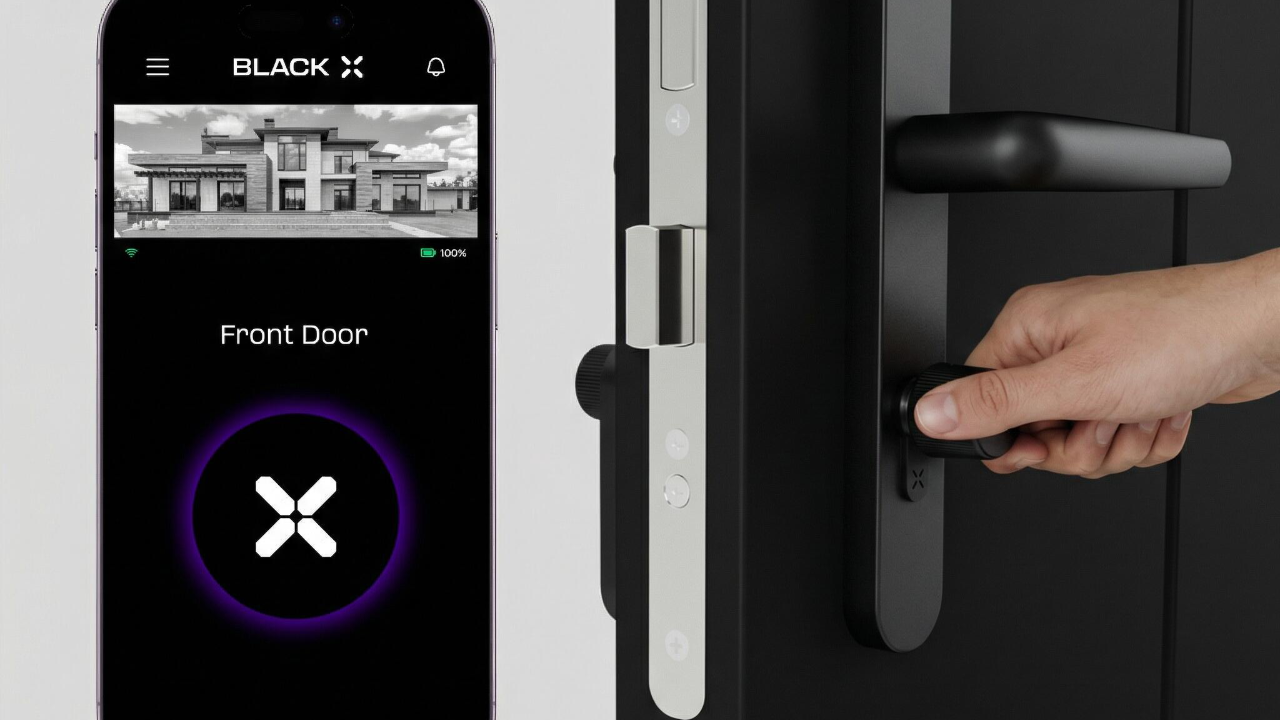
De BLACK X-app is het centrale bedieningspunt van je slimme slot.
In de app stel je alles in en beheer en bedien je alle toegangsinstellingen en verbonden apparaten, op één plek.
Met de app kun je:
- Je account registreren en je slot instellen
- Meerdere sloten verbinden en beheren
- Je deur vergrendelen en ontgrendelen
- Toegang geven of intrekken
- Gebruikers en rechten beheren
- De toegangsgeschiedenis bekijken
- Apparaten instellen zoals de xPad, xKey en Wi-Fi Bridge (als je die hebt gekocht)
Heb ik de app nodig om het slot in te stellen?
Ja. Het eerste instellen en registreren gaat via de BLACK X-app.
De app heb je nodig om:
- Je account aan te maken
- Het slot te verbinden
- Toegang en instellingen in te stellen
- Extra apparaten in te stellen zoals de xPad, xKey en Wi-Fi Bridge (als je die hebt gekocht).
Heb ik de app nodig voor dagelijks gebruik?
Als alles is ingesteld, kun je het slot ook op andere manieren bedienen, zoals:
- Codes op het codeklavier (xPad / xPad+) (als je die hebt gekocht)
- De xKey-afstandsbediening (als je die hebt gekocht)
- De mechanische sleutel
Wat gebeurt er als ik mijn telefoon kwijtraak?
Omdat je met je telefoon je slimme slot ontgrendelt, raden we aan een schermvergrendeling (pincode, vingerafdruk of gezichtsherkenning) op je telefoon aan te zetten.
Ben je je telefoon kwijt:
- Log in op de BLACK X-app vanaf een ander apparaat
- Het vorige apparaat wordt dan automatisch uitgelogd
- Wijzig je wachtwoord voor extra veiligheid
Blijven mijn rechten behouden als ik een nieuwe telefoon neem?
Ja. Alle rechten en instellingen zijn gekoppeld aan je account en worden automatisch gesynchroniseerd als je inlogt op een nieuw apparaat.
Hoeveel slimme sloten kan ik beheren in de BLACK X-app?
Er is geen limiet aan het aantal slimme sloten dat je met één account in de BLACK X-app beheert.
Je beheert eenvoudig meerdere sloten op:
- Verschillende deuren in hetzelfde pand
- Meerdere panden of locaties
- Gedeelde toegang voor gezinsleden, gasten of andere gebruikers
Alle sloten beheer je centraal in je account.
Taal
Kan ik de BLACK X-app in mijn eigen taal gebruiken?
Ja. De BLACK X-app is beschikbaar in 32 talen: Engels, Arabisch, Bulgaars, Chinees (vereenvoudigd), Chinees (traditioneel, Taiwan), Chinees (traditioneel, Hongkong), Tsjechisch, Deens, Nederlands, Ests, Frans, Duits, Grieks, Hebreeuws, Hongaars, Italiaans, Japans, Koreaans, Litouws, Maleis, Pools, Portugees (Portugal), Portugees (Brazilië), Roemeens, Russisch, Servisch, Slowaaks, Spaans, Zweeds, Turks, Oekraïens, Vietnamees.
Hoe wijzig ik de taal van de app?
- Open de BLACK X-app
- Tik op het menu-icoon (☰) bovenaan het scherm
- Ga naar "Account Settings"
- Tik op "Taal"
- Kies je taal
- Tik op "Opslaan"
De app schakelt over naar de taal die je kiest.
App en instellen
Hoe koppel ik het slot met de BLACK X-app?


Open de app en maak je BLACK X-account aan voordat je met de installatie begint.
Zet Bluetooth en wifi op je telefoon aan voordat je gaat koppelen.
- Download de BLACK X-app in de App Store of Google Play.
- Open de BLACK X-app.
- Tik op ‘Nieuw slot installeren’.
- Geef je slot een naam of kies een omschrijving.
- Maak een ‘Huis’ aan om aan je slot te koppelen.
- Kies de ‘Huis’ voor je slot.
- Druk in de modus "Ontdek Nabijgelegen Sloten" met de inbussleutel op de verbindingsknop van het BLACK X-apparaat.
- Verschijnt er een pop-up voor het juiste slot, tik dan op "Connect" om verder te gaan.
- Gefeliciteerd! Je hebt je eerste slot verbonden.
Verbinding
Heeft het slot internet nodig om te werken?
Nee. Het slot werkt via Bluetooth, zodat je het ter plekke zonder internetverbinding ontgrendelt.
Kan ik mijn slot op afstand bedienen?
Ja. Toegang op afstand is mogelijk met de BLACK X Wi-Fi Bridge.
eKey en toegangsbeheer
Wat is een eKey?
Een eKey is een digitale sleutel waarmee je via de BLACK X-app veilig toegang geeft tot je slimme slot, zonder fysieke sleutel.
Hoe stuur ik een eKey naar een andere gebruiker?
- Open de BLACK X-app
- Kies je slot en tik op het icoon "Key"
- Tik op "eKey verzenden"
- Kies het soort tijd en vul de gegevens in
- Tik op "Verzenden" en kies hoe je de eKey verstuurt
De ontvanger moet de eKey binnen 24 uur activeren.
Kan ik een sleutel voor eenmalige toegang maken?
Ja. Je kunt een eKey voor eenmalig gebruik aanmaken.
Wat is de kortste toegangstijd voor een eKey?
Eenmalige toegang is het minimum. De sleutel moet binnen 24 uur worden gebruikt.
Kan ik de toegangsgeschiedenis van mijn slot bekijken?
Ja. Je bekijkt een volledig toegangslogboek direct in de BLACK X-app.
- Open de app
- Kies het slot
- Tik rechtsonder op het icoon "Geschiedenis" (lijstsymbool)
In het logboek staan:
- De gebruiker of het apparaat dat het slot bediende
- Datum en tijd van elke actie
- De status van de handeling (vergrendelen / ontgrendelen)
Zo houd je de activiteit in de gaten en heb je volledige controle over de toegang.
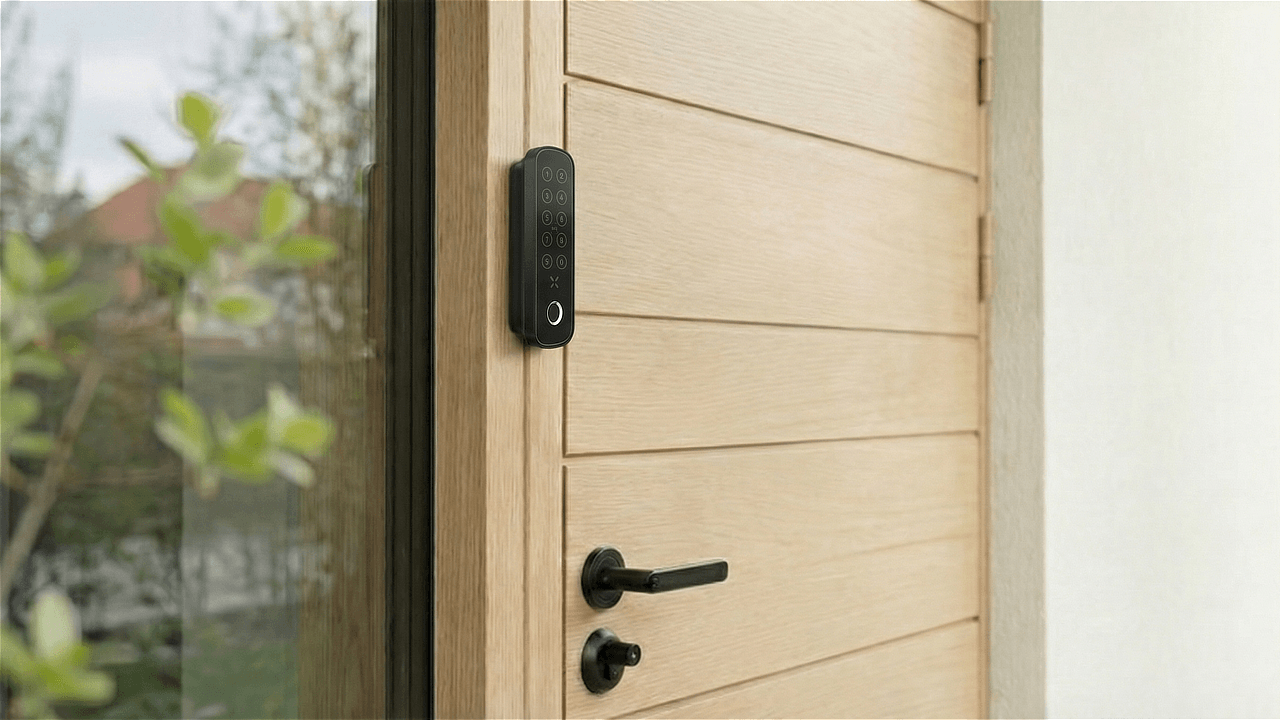
Codeklavieren (xPad / xPad+)
Hoe koppel ik een xPad of xPad+?
- Open de app en ga naar de instellingen van het slot
- Kies "xPad/xPad+ Keypad" en tik op "Add"
- Druk met het koppeltooltje op de koppelknop
- Wacht tot het codeklavier knippert
- Tik op "Doorgaan" en kies het apparaat
- Sluit het batterijklepje goed
Hoeveel codes kan ik aanmaken?
Het systeem ondersteunt een onbeperkt aantal codes.
Kan ik één code verwijderen zonder dat andere codes veranderen?
Ja. Je kunt losse codes verwijderen zonder gevolgen voor andere gebruikers.
Kan ik een eenmalige code aanmaken?
Ja. Kies "Nummercode genereren" en daarna "Eenmaal".
Hoe maak ik een code aan?
- Open de BLACK X-app
- Ga naar het hoofdmenu
- Kies "Toegangscode Toetsenbord"
- Kies het slot
- Tik op "Nummercode genereren"
- Kies hoe lang de code geldig is
- Vul de gevraagde gegevens in
- Tik op "Nummercode instellen"
Je kunt de code per sms of e-mail versturen.
De lengte van de code bepaalt het systeem automatisch (meestal 6 tot 11 cijfers), of je maakt zelf een code (4 tot 9 cijfers).
Batterijbeheer
Hoe controleer ik het batterijniveau van mijn slot?
Het batterijpercentage staat op het hoofdscherm naast de naam van het slot. Je krijgt meldingen bij 10%, 5% en bij een kritiek niveau.
Slim huis en toegang op afstand
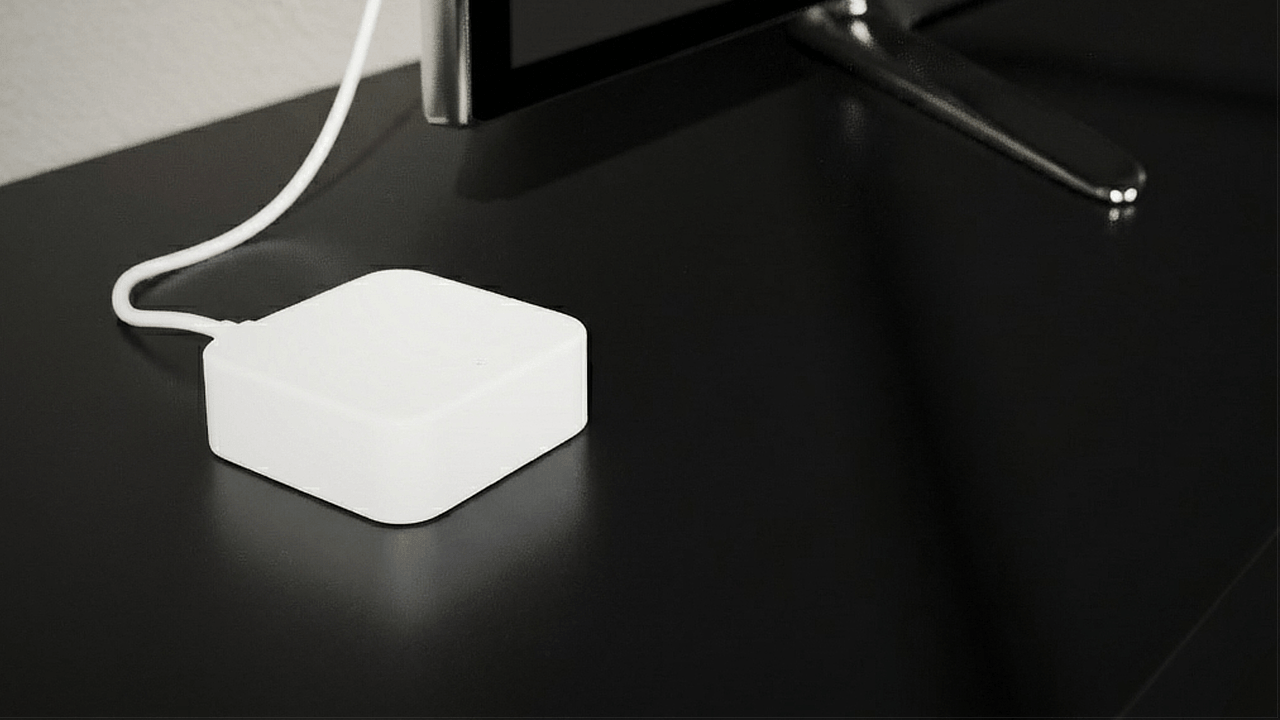
Hoe stel ik de Wi-Fi Bridge in?
- Sluit de Wi-Fi Bridge aan op een stroombron
- Open de BLACK X-app
- Ga naar het menu en kies "Wi-Fi-brug"
- Tik op "Brug toevoegen"
- Kies de bridge die wordt getoond
- Vul je wifigegevens in (2,4 GHz-netwerk)
Als het instellen klaar is, kun je je slot op afstand bedienen.
Meer informatie
Kan ik mijn huis in de app aanpassen?
- Open de BLACK X-app
- Tik op het slot dat bij je huis hoort
- Tik op de foto van je huis
Je kunt:
- De foto wijzigen met je galerij of camera
- Je huis een andere naam geven en opslaan
Probleemoplossing en support
Heb je een probleem met de BLACK X-app? Bekijk de gerelateerde artikelen hieronder voor stap-voor-stap probleemoplossing, of neem contact op met BLACK X Support.
Op zoek naar meer?
Onze assistent helpt je je zoekopdracht te verfijnen, of neem direct contact op met ons supportteam.